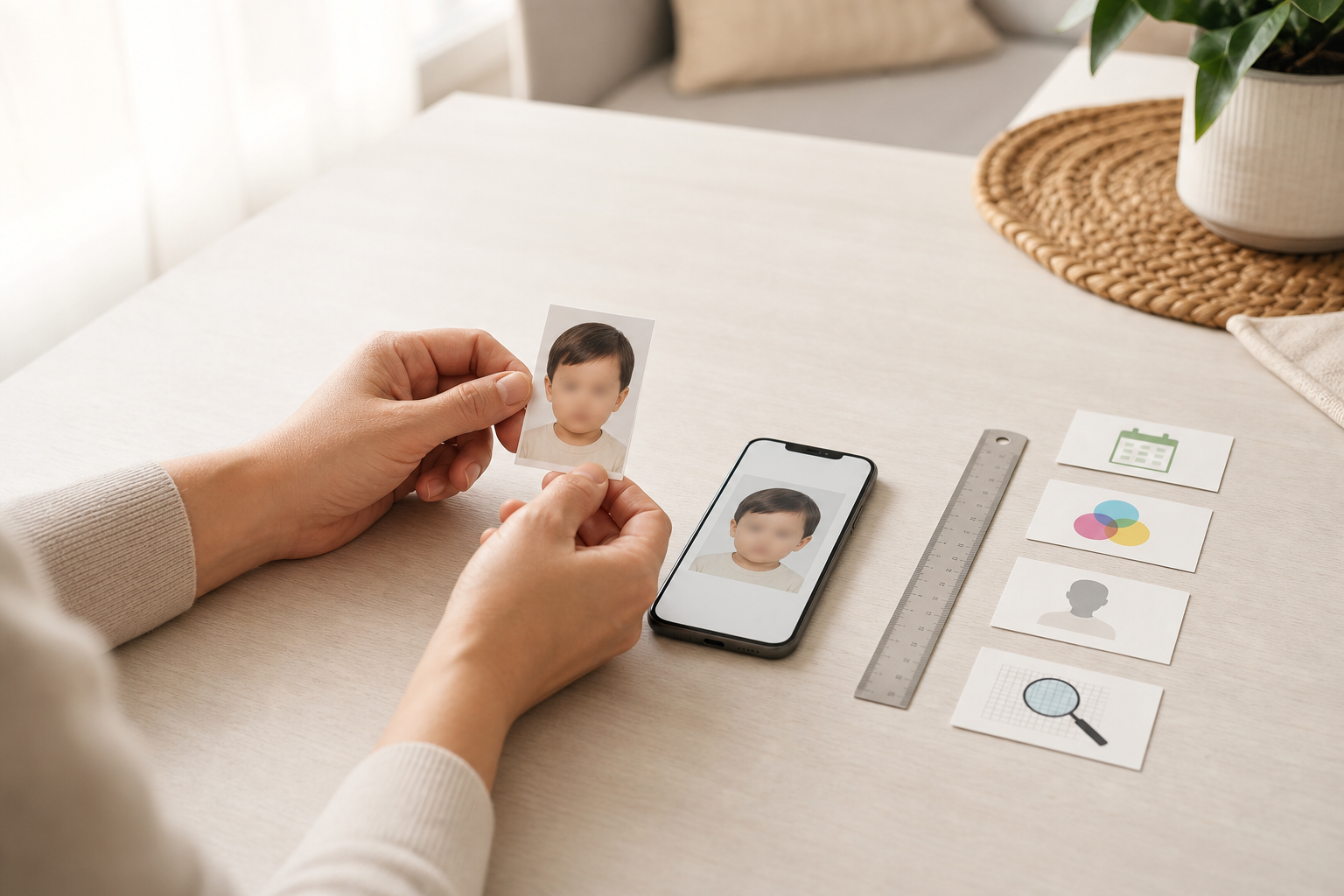
Para fazer uma pré-conferência, revise a foto em duas camadas. Na primeira, verifique o que aparece no arquivo e o que será impresso: imagem recente, colorida, com fundo branco, medida física de 5 × 7 cm e saída digital de 591 × 827 px a 300 DPI. Na segunda, confirme a orientação vigente da Polícia Federal para o pedido específico. Os sinais públicos fornecidos para esta pauta distinguem o caso de menores de 5 anos, que levam foto 5 × 7 recente, colorida e com fundo branco, do atendimento de maiores de 5 anos.
Se um desses itens ainda não puder ser demonstrado no arquivo final, marque-o como pendente e corrija antes de imprimir. Se todos os itens técnicos estiverem conferidos, ainda faça a consulta oficial: uma matriz evita falhas verificáveis de arquivo, mas não substitui a orientação do órgão nem antecipa o desfecho do atendimento.
O que a pré-conferência realmente avalia
A palavra “atende” pode misturar duas perguntas diferentes:
- O arquivo está preparado como foi pedido? É possível inspecionar cor, fundo, tamanho, pixels e configuração de impressão.
- A orientação oficial vigente permite esse arquivo neste pedido? Essa resposta depende da fonte oficial e do atendimento responsável, não apenas das propriedades da imagem.
Essa separação é o ponto central do método. Os sinais públicos da FotoProfissa usados nesta pauta informam que, para passaporte brasileiro, maiores de 5 anos são fotografados no atendimento e menores de 5 anos levam foto 5 × 7 recente, colorida e com fundo branco. A mesma referência indica que outros documentos podem ter regras próprias e orienta a conferência da Polícia Federal. Portanto, esses elementos entram como referência de preparação do arquivo, não como uma transcrição completa de todas as condições do órgão.
O material fornecido não traz prazo exato para a palavra “recente”, tolerância para variações de branco, regras sobre expressão, acessórios, enquadramento ou qualquer outra condição não mencionada. Não preencha essas lacunas com suposições. Registre o que você consegue observar, separe o que precisa ser corrigido e deixe a parte normativa para a consulta oficial atualizada.
Também não confunda os três modos de descrever a saída:
- 5 × 7 cm é a medida física pretendida no papel.
- 591 × 827 px é a quantidade de pixels indicada para o arquivo digital de Foto 5 × 7.
- 300 DPI é a densidade de impressão associada a essa saída.
Uma imagem pode exibir a quantidade correta de pixels e ainda estar configurada para uma impressão diferente. Do mesmo modo, uma impressão aparentemente com 5 × 7 cm não prova que o arquivo digital entregue seja o arquivo indicado. Por isso, a inspeção precisa ser feita no arquivo final, no prévia de impressão ou na exportação que realmente será usada.
A matriz R-C-F-M-A-O: seis travas antes da impressão
A matriz abaixo é um instrumento de decisão, não uma nota. R, C, F, M e A verificam o arquivo; O lembra que existe uma etapa externa de conferência oficial. Marque apenas o estado que descreve a situação atual. Se houver dúvida, use “confirmar na fonte oficial” ou deixe a linha pendente em vez de convertê-la em um “sim”.
| Código e critério | Como conferir no arquivo final | Confirmado no arquivo | Corrigir antes de imprimir | Confirmar na fonte oficial |
|---|---|---|---|---|
| R — recente | Registre quando e em que contexto a foto foi escolhida ou produzida. Não invente um prazo que não aparece na orientação consultada. | ☐ | ☐ | ☐ |
| C — colorida | Abra a versão final e confirme que ela preserva cores; não use uma cópia em escala de cinza ou uma conversão diferente da que será impressa. | ☐ | ☐ | ☐ |
| F — fundo branco | Observe o fundo da imagem completa e marque qualquer área que pareça exigir revisão. Não crie uma tolerância por conta própria. | ☐ | ☐ | ☐ |
| M — medida 5 × 7 cm | Confira a medida no diálogo de impressão, no arquivo de saída ou em uma prova com escala conhecida. Pixels isolados não demonstram centímetros. | ☐ | ☐ | ☐ |
| A — arquivo 591 × 827 px a 300 DPI | Consulte as propriedades da saída ou a configuração de exportação e compare com os dois valores indicados. | ☐ | ☐ | ☐ |
| O — orientação oficial vigente | Consulte a orientação atual da Polícia Federal para este pedido e anote a data da conferência. Essa linha não pode ser resolvida pelo editor de imagem. | ☐ | ☐ | ☐ |
A matriz funciona melhor como uma trava sequencial:
- Vermelho: há um item claramente incompatível ou ausente. Pare, corrija e gere novamente o arquivo.
- Amarelo: o item parece correto, mas não foi verificado no formato final ou depende de uma regra externa. Não imprima ainda.
- Verde: existe evidência no arquivo correspondente ao critério. Continue para a próxima linha, sem tratar isso como resposta para as demais.
Uma linha verde não compensa uma linha vermelha. E cinco linhas verdes não eliminam a linha O. Essa lógica simples impede que a conferência de resolução seja confundida com uma decisão sobre o pedido.
Exemplo prático: simulação editorial de uma conferência
Este é um exemplo criado para demonstrar o método, não um caso real de família, atendimento ou teste de produto.
Imagine um arquivo de trabalho chamado foto-crianca-5x7.jpg. Na simulação, a pessoa responsável sabe que a imagem foi escolhida recentemente, o arquivo está colorido, o fundo parece branco e as propriedades mostram 591 × 827 px e 300 DPI. Ao abrir a janela de impressão, porém, a medida física ainda aparece como “ajustar à página”, e a orientação oficial não foi consultada no dia do pedido.
A leitura da matriz seria:
| Linha | Situação na simulação | Ação |
|---|---|---|
| R | Há contexto conhecido para a escolha da foto | Registrar a informação e confirmar o sentido de “recente” na fonte oficial |
| C | A versão final está colorida | Manter a cópia colorida que será impressa |
| F | O fundo parece branco na inspeção visual | Revisar a imagem completa e não presumir tolerâncias não informadas |
| M | A impressão está em “ajustar à página” | Corrigir a configuração e confirmar 5 × 7 cm antes de imprimir |
| A | Os pixels e o DPI coincidem com a saída indicada | Reabrir o arquivo exportado depois de qualquer alteração |
| O | A consulta oficial ainda não foi feita | Marcar como pendente e consultar a orientação vigente |
O resultado da simulação é pendente para impressão. Não porque os valores digitais estejam necessariamente errados, mas porque a medida no papel não foi demonstrada e a etapa oficial não foi concluída. O próximo movimento é ajustar a impressão para a medida desejada, salvar o arquivo final, repetir a inspeção e então fazer a consulta oficial. Se uma alteração de corte ou escala mudar o arquivo, a matriz volta ao início.
Observe o ganho prático: em vez de discutir se a foto “parece certa”, o responsável sabe exatamente qual evidência falta. Esse é o valor do método. Ele não transforma uma avaliação visual em decisão do órgão; ele torna o processo doméstico mais rastreável e reduz a chance de levar uma versão diferente daquela que foi conferida.
Checklist de decisão antes de imprimir
Use esta versão curta na última revisão. Ela pode ser copiada para uma anotação, sem depender de memória:
- [ ] Estou revisando o arquivo final, e não uma captura de tela ou uma cópia anterior.
- [ ] Tenho uma referência para considerar a foto recente e não criei um prazo sem fonte.
- [ ] A saída que será usada continua colorida.
- [ ] O fundo foi observado na imagem inteira e qualquer dúvida foi registrada.
- [ ] A configuração de saída indica 5 × 7 cm no papel.
- [ ] O arquivo digital mostra 591 × 827 px a 300 DPI.
- [ ] A consulta da orientação oficial vigente foi feita para o pedido de passaporte brasileiro.
- [ ] Depois da última transformação, recorte ou exportação, repeti a conferência.
- [ ] Sei qual versão será impressa e não vou substituí-la por outra no último momento.
A decisão operacional pode ser resumida assim:
| Resultado da lista | Próximo passo |
|---|---|
| Há uma caixa de arquivo sem confirmação | Não imprimir; localizar a evidência ou corrigir o arquivo |
| Há uma caixa em “corrigir antes de imprimir” | Ajustar a imagem ou a configuração e repetir todas as linhas afetadas |
| O arquivo passou, mas a orientação oficial não foi conferida | Manter como pendente e fazer a consulta antes de levar a foto |
| O arquivo passou e a consulta foi registrada | Guardar a versão conferida e seguir as instruções atuais do atendimento |
A última linha é uma conclusão do processo de revisão, não um parecer do órgão. Se a orientação consultada trouxer uma condição diferente, ela prevalece sobre a matriz editorial e sobre qualquer configuração de ferramenta.
Passo a passo de implementação
1. Separe original, arquivo de trabalho e arquivo final
Guarde a imagem de origem sem sobrescrevê-la. Trabalhe em uma cópia e dê outro nome à versão final. Isso facilita descobrir se uma mudança de fundo, cor, recorte ou escala ocorreu depois da primeira conferência. O objetivo é saber qual arquivo foi analisado, não acumular versões indistinguíveis.
2. Faça a revisão visual sem alterar a imagem
Abra o arquivo em tamanho suficiente para ver a foto inteira. Primeiro observe cor e fundo; depois confira se o recorte e a posição continuam os mesmos que você pretende imprimir. Não marque “confirmado” enquanto estiver olhando uma prévia diferente do arquivo final. Se o fundo parecer duvidoso, registre a dúvida em vez de criar uma definição particular de branco.
3. Confira os dados técnicos da saída
Abra as propriedades do arquivo ou a tela de exportação. Compare a largura e a altura com 591 × 827 px e verifique a configuração de 300 DPI. Em seguida, confira a medida física na etapa de impressão. Esses dados pertencem a camadas diferentes: pixels descrevem o arquivo, enquanto centímetros descrevem o papel.
4. Faça uma prova de impressão ou verifique o preview
Antes de gastar papel, examine a visualização da impressão. Desative qualquer ajuste automático que altere a proporção ou o tamanho escolhido. Se houver uma prova, confira a medida com uma régua e mantenha a versão que efetivamente corresponde ao arquivo verificado. Uma impressora ou aplicativo pode receber configurações diferentes do editor; por isso, a janela final merece uma checagem própria.
5. Consulte a orientação oficial vigente
Use a fonte oficial da Polícia Federal indicada para o pedido no momento em que ele será feito. Compare a orientação atual com cada linha da matriz e anote a data da consulta. Se houver uma exigência que não aparece neste artigo, ela não deve ser improvisada a partir de exemplos de terceiros. O texto aqui só organiza a pré-conferência dos sinais fornecidos e não pretende substituir a fonte oficial.
6. Se usar o FotoProfissa, revise a saída baixada
A página pública da FotoProfissa apresenta a ocasião Documento e lista “Foto 5 × 7” como 591 × 827 px, 5 × 7 cm a 300 DPI. Se esse fluxo fizer sentido para o seu arquivo, acesse o FotoProfissa Studio, escolha a finalidade correspondente e, depois de baixar a saída, repita a matriz no arquivo final. A própria revisão é indispensável: gerar ou redimensionar uma imagem não equivale a consultar a orientação oficial do passaporte.
Não use a matriz sobre uma versão antiga apenas porque ela já havia sido conferida. Qualquer transformação que afete o fundo, o corte, a cor ou os metadados exige uma nova passagem pelas linhas R-C-F-M-A-O.
Limitações
- A fonte normativa não está no conjunto recebido. Os materiais fornecidos incluem um sinal público da FotoProfissa que orienta a conferência da Polícia Federal, mas não incluem a página oficial da Polícia Federal. Por isso, este artigo não informa prazo exato para “recente”, tolerâncias visuais ou condições adicionais.
- O checklist não é validação institucional. Ele organiza evidências do arquivo e aponta o que ainda depende da fonte oficial. A decisão do atendimento continua fora do artigo e fora do Studio.
- Pixels não substituem medida física. A presença de 591 × 827 px e 300 DPI não demonstra, sozinha, como a impressora ou o aplicativo vai colocar a imagem no papel.
- A inspeção visual tem limite. “Parece branco” é uma observação para revisão, não uma autorização para inventar uma margem de tolerância.
- A versão final pode mudar. Um novo recorte, exportação ou ajuste pode alterar o que foi conferido. Sempre revise a cópia que será levada.
- O contexto da criança importa para a consulta externa. Este texto trata especificamente da pré-conferência de uma foto 5 × 7 para menor de 5 anos e não amplia o escopo para outros documentos ou faixas etárias.
Perguntas frequentes (FAQ)
591 × 827 px já prova que a foto está em 5 × 7?
Não. Esse é o parâmetro digital listado publicamente para a saída Foto 5 × 7 a 300 DPI. Ainda é preciso conferir como o arquivo será impresso e se a medida física aparece como 5 × 7 cm na configuração final. Depois de qualquer redimensionamento, abra novamente as propriedades e o preview.
Qual é o prazo exato para uma foto ser considerada recente?
O material desta pauta não informa um número de dias ou meses. Não invente um prazo com base na idade do arquivo, em uma conversa antiga ou em uma regra de outro documento. Consulte a orientação oficial vigente e registre a resposta na linha R da matriz.
Um fundo quase branco pode ser tratado como branco?
A fonte fornecida informa “fundo branco”, mas não fornece uma escala de tolerância. Se houver tonalidade, sombra ou dúvida visual, marque a linha F como pendente e confira a orientação oficial. Não transforme uma impressão subjetiva em certeza.
Posso conferir a foto no celular?
O celular pode ajudar a abrir a imagem e observar a versão completa, mas não deve ser a única verificação. Para os dados do arquivo, consulte as propriedades ou a exportação; para 5 × 7 cm, verifique o prévia de impressão ou uma prova com escala conhecida.
O FotoProfissa Studio faz a conferência oficial do passaporte?
Não é assim que os sinais públicos apresentados descrevem o fluxo. Eles indicam a ocasião Documento e a saída 5 × 7, enquanto a conferência da orientação da Polícia Federal permanece uma etapa separada. Se usar o Studio, revise a saída baixada e faça a consulta oficial por conta própria.
Se todas as caixas estiverem marcadas, o que faço?
Guarde a versão exata que foi revisada, mantenha anotada a data da consulta oficial e siga a instrução vigente do atendimento. A matriz responde quais partes do arquivo você conferiu; ela não transforma essa revisão em decisão institucional.