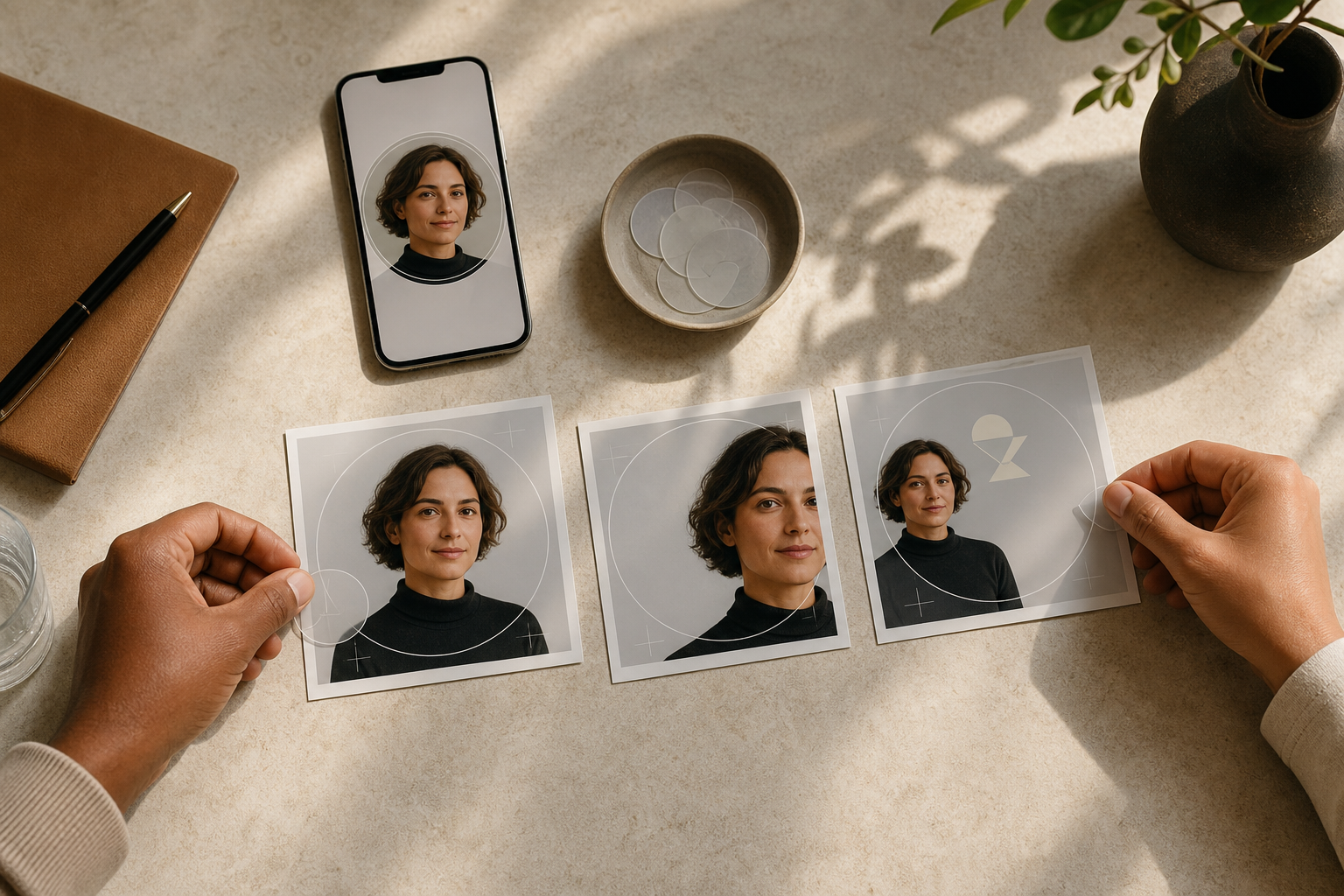
Resposta direta: não monte o avatar pensando apenas no quadrado. Trabalhe em uma tela quadrada, aplique por cima uma máscara circular de conferência e mantenha rosto e elemento de marca dentro desse círculo, com respiro visível. Depois reduza a composição até o tamanho em que ela será percebida no celular. Se for preciso escolher, preserve primeiro o reconhecimento do rosto; use o logo apenas quando ele continuar identificável sem disputar espaço.
O erro mais comum de composição acontece antes do envio: a imagem quadrada parece equilibrada, mas informações importantes ficam nos cantos. Quando uma superfície apresenta essa imagem dentro de um círculo, os cantos deixam de participar da leitura. A solução não é apenas “diminuir tudo”. É decidir o que precisa sobreviver ao recorte e testar a hierarquia em miniatura.
Este guia propõe o método R.A.I.O. — Rosto, Aro, Identificação e Observação — para fazer essa decisão sem depender de uma medida interna não verificada do aplicativo.
Antes de mover a foto: descubra o que está sendo cortado
Separe três problemas que costumam parecer iguais:
- Corte geométrico: parte do cabelo, ombro, roupa ou símbolo está perto dos cantos do arquivo quadrado e desaparece sob uma visualização circular.
- Falta de margem: nada desaparece por completo, mas rosto e marca encostam visualmente na borda e parecem apertados.
- Perda de leitura: todos os elementos cabem, porém ficam pequenos ou concorrentes quando o avatar é visto em miniatura.
Cada diagnóstico pede uma correção diferente. No primeiro, traga o elemento para dentro do círculo. No segundo, aumente o respiro. No terceiro, simplifique: aproxime o rosto, remova detalhes finos ou retire o logo do avatar.
Não tente resolver os três problemas colocando rosto e logo cada vez menores. Isso pode fazer a composição caber e, ao mesmo tempo, deixar de funcionar.
O método R.A.I.O. para uma área segura prática
R — Rosto é a referência principal
Marque visualmente o conjunto que precisa permanecer reconhecível: topo do cabelo, laterais da cabeça e queixo. Em vez de centralizar apenas os olhos, centralize esse conjunto dentro da máscara circular. Um pequeno deslocamento pode ser útil quando há um elemento de marca, mas não deve empurrar o contorno do rosto para a borda.
Para perfis pessoais ligados a um negócio — corretor, prestador de serviço, consultor ou profissional autônomo — comece tratando o rosto como primeiro nível de leitura. O avatar é pequeno; duas mensagens com o mesmo peso tendem a competir.
A — Aro é margem, não decoração
Imagine um aro vazio entre o conteúdo indispensável e a borda do círculo. Esse aro é uma margem visual de segurança, não uma especificação oficial do WhatsApp Business. Sua função é tornar a composição tolerante a pequenas diferenças de exibição e evitar a sensação de aperto.
Não é necessário inventar um número fixo para esse aro. Compare visualmente quatro pontos: topo, base, esquerda e direita. Se um lado parece quase tocar o círculo, corrija o enquadramento ou reduza discretamente o conjunto principal.
I — Identificação deve sobreviver sem explicação
“Elemento de marca” não precisa significar o logo inteiro. Pode ser uma forma simples, uma cor distintiva já presente na identidade ou um monograma que o negócio realmente usa. Avalie-o isoladamente em miniatura:
- continua reconhecível?
- mantém contraste com o fundo?
- não parece um ruído ao lado do rosto?
- não exige texto pequeno para fazer sentido?
Se a resposta for “não”, retirar o elemento é melhor do que comprimi-lo. Não presuma que uma ferramenta de retratos inserirá ou editará logotipos; essa é uma decisão de composição do próprio usuário.
O — Observação acontece em dois tamanhos
Faça duas conferências: uma ampliada, para detectar cortes, e outra pequena, para avaliar reconhecimento. Na versão grande, procure cabelo, queixo, ombros e símbolo próximos da máscara. Na miniatura, pergunte o que os olhos percebem primeiro e se a marca ainda tem função.
A versão aprovada precisa passar nas duas. Uma imagem tecnicamente dentro do círculo pode falhar por excesso de detalhe; uma miniatura aparentemente clara pode esconder um corte desagradável quando aberta em outra superfície.
Como montar o gabarito circular em uma tela de 1080 × 1080 px
O FotoProfissa informa publicamente uma variação de perfil universal de 1080 × 1080 px com área segura. Se você for preparar ou revisar essa variação, use o seguinte protocolo editorial:
- Abra uma tela quadrada de 1080 × 1080 px no editor de sua preferência.
- Coloque a foto como camada de fundo, sem deformar a proporção do rosto.
- Crie um círculo centralizado que toque os limites da tela apenas como máscara de visualização. A área fora do círculo deve ficar translúcida, para você ainda enxergar o que será sacrificado numa apresentação circular.
- Adicione uma linha vertical e outra horizontal passando pelo centro. Elas são referências de equilíbrio, não regras para prender o rosto exatamente no meio.
- Duplique a composição em três versões: central, deslocada e com maior respiro.
- Exporte cópias de conferência e observe-as também como miniaturas, sem ampliar.
- Registre qual versão preserva rosto, margem e identificação com menos competição visual.
- Faça a conferência final na versão do aplicativo e no dispositivo que você realmente usa antes de substituir definitivamente o avatar.
Esse gabarito é um simulador de composição. Ele não reproduz nem promete todas as formas pelas quais a interface pode exibir a foto.
Exemplo localizado: profissional de assistência técnica em Belo Horizonte
Considere um exemplo hipotético: Marina atende clientes de assistência técnica pelo WhatsApp Business em Belo Horizonte. Ela tem um retrato vertical e um símbolo simples da oficina. O objetivo é que o rosto seja reconhecido primeiro e que o símbolo ajude a diferenciar a conta, sem incluir o nome da empresa em letras pequenas.
Versão 1 — central: Marina coloca o rosto no centro e o símbolo no canto inferior direito do quadrado. No gabarito circular, parte do símbolo fica fora da máscara. Diagnóstico: corte geométrico. A versão é descartada sem precisar testar legibilidade.
Versão 2 — deslocada: ela move o rosto para a esquerda e traz o símbolo para dentro do círculo. Agora ambos cabem, mas o cabelo se aproxima de um lado e o símbolo fica quase colado ao queixo. Diagnóstico: falta de margem e competição. A versão ainda não está pronta.
Versão 3 — maior respiro: Marina reduz discretamente o enquadramento do rosto, reposiciona o conjunto sem encostar no aro e usa apenas o símbolo simples, sem texto. Na conferência em miniatura, ela aplica a pergunta decisiva: “Reconheço primeiro a pessoa e depois a identificação?” Se a resposta visual for clara, essa é a candidata ao teste final no próprio aparelho. Se o símbolo virar uma mancha, a alternativa correta é removê-lo, não reduzir ainda mais o rosto.
Este exemplo demonstra o processo de decisão; não relata um teste real, cliente, resultado do aplicativo ou desempenho comercial.
Tabela de decisão: rosto, logo ou ambos?
| Situação observada | Prioridade | Ajuste recomendado | Critério para aprovar |
|---|---|---|---|
| Cabelo ou queixo cruza a máscara | Rosto | Reduzir levemente ou recentralizar o retrato | Contorno essencial dentro do círculo, com respiro |
| Logo fica nos cantos do quadrado | Rosto | Trazer o símbolo para dentro ou removê-lo | Nenhuma parte indispensável fora da máscara |
| Rosto e logo cabem, mas parecem apertados | Margem | Aumentar o aro vazio entre conteúdo e borda | Quatro lados sem sensação de encosto |
| Logo só funciona com letras pequenas | Legibilidade | Usar símbolo simples ou retirar a marca | Identificação compreensível em miniatura |
| Rosto fica pequeno para acomodar o logo | Reconhecimento | Dar o avatar inteiro ao rosto | Pessoa reconhecível sem ampliar |
| Perfil representa uma loja, não uma pessoa | Identificação | Avaliar uma versão somente com símbolo | Símbolo simples, contrastante e já usado pelo negócio |
| Resultado difere no aparelho usado | Teste real | Reabrir o arquivo e ajustar pela evidência local | Conferência aprovada no contexto de uso |
A tabela não determina uma composição universal. Ela impede que a vontade de “colocar tudo” substitua uma hierarquia clara.
Checklist de aprovação antes de trocar o avatar
Use esta sequência como uma ficha de revisão:
- [ ] O topo do cabelo, as laterais da cabeça e o queixo permanecem dentro da máscara de conferência.
- [ ] Existe margem visual nos quatro lados do círculo.
- [ ] O rosto não foi deformado para caber.
- [ ] O fundo não cria uma borda falsa ou mistura o contorno do rosto com o aro.
- [ ] O elemento de marca está inteiro e não encosta no rosto.
- [ ] A marca funciona sem texto minúsculo.
- [ ] Em miniatura, a primeira leitura corresponde à prioridade do perfil.
- [ ] A versão sem logo também foi comparada, quando o rosto ficou pequeno.
- [ ] O arquivo original foi preservado para ajustes futuros.
- [ ] A visualização final foi conferida no aplicativo e no dispositivo de uso.
Se você ainda precisa criar uma variação quadrada para o perfil, o FotoProfissa Studio é o caminho interno indicado pelo site para escolher uma direção e obter formatos de uso; a página pública lista o perfil universal em 1080 × 1080 px com área segura. A inserção de logo não é apresentada aqui como capacidade do produto.
Implementação em 15 minutos, sem confiar no quadrado
Minutos 1–3: defina a prioridade. Escreva “rosto”, “marca” ou “rosto + marca”. Se escolheu ambos, indique qual deve ser percebido primeiro.
Minutos 4–6: monte a máscara. Use a tela quadrada, o círculo central e as linhas de referência. Não apague os cantos ainda; deixe-os visíveis sob a sobreposição para entender a perda.
Minutos 7–10: produza três alternativas. Faça uma central, uma deslocada e uma com mais respiro. Mude uma variável por vez. Assim, você sabe se a melhora veio da posição, da escala ou da remoção de um detalhe.
Minutos 11–13: reduza. Observe as três opções pequenas e sem zoom. Elimine qualquer versão em que o rosto perca presença ou a marca vire ruído.
Minutos 14–15: confira no contexto real. Salve a candidata, teste-a no aparelho usado para atender clientes e mantenha o arquivo anterior disponível. Se houver diferença entre o gabarito e a interface, a evidência do seu aparelho prevalece.
Limitações
Este método é orientação prática de composição, não documentação oficial da interface do WhatsApp Business. O material fornecido para este artigo não inclui uma fonte primária do WhatsApp, capturas verificadas nem medições de recorte por versão, dispositivo ou superfície. Por isso, o guia não afirma um diâmetro oficial de área segura nem promete comportamento idêntico em todos os contextos.
A tela de 1080 × 1080 px e a indicação de área segura são informações públicas do formato de perfil universal oferecido pelo FotoProfissa. Elas não provam que toda exibição usará exatamente o mesmo recorte. O teste final deve ser feito localmente e datado sempre que a interface mudar.
Também há um limite de densidade visual: um avatar não substitui a identidade completa da empresa. Logo com texto, selo, telefone, slogan e rosto raramente precisam coexistir nesse espaço. Use outras áreas do perfil para informações que não sobrevivem em miniatura.
Perguntas frequentes
Preciso colocar o rosto exatamente no centro?
Não. O centro é uma referência, não uma obrigação. Um leve deslocamento pode abrir espaço para um elemento simples de marca, desde que o contorno do rosto continue dentro da máscara, com margem, e permaneça como leitura principal quando essa for a prioridade.
Qual é a medida exata da área segura do WhatsApp Business?
Este artigo não fornece uma medida oficial porque nenhuma fonte primária com essa especificação foi disponibilizada no material editorial. Use a máscara circular como gabarito conservador de composição e valide o resultado no aplicativo e no aparelho usados no dia a dia.
Posso pôr o logo no canto da imagem quadrada?
Evite tratar os cantos como área útil quando a foto puder aparecer circular. Traga qualquer símbolo indispensável para dentro da máscara e preserve margem. Se isso reduzir demais o rosto, crie uma versão somente com rosto ou somente com símbolo.
É melhor usar o logo ou uma foto da pessoa?
Depende do modo como o negócio é reconhecido. Se o atendimento depende da relação com um profissional específico, o rosto tende a ser a referência principal da composição. Se a conta representa uma loja e o símbolo já identifica claramente a operação, uma versão só com a marca pode ser mais limpa. Compare as duas em miniatura.
Por que o logo fica ilegível mesmo sem ser cortado?
Porque caber e ser legível são critérios diferentes. Linhas finas, palavras e detalhes perdem clareza quando reduzidos. Teste um símbolo mais simples que já pertença à identidade visual ou retire a marca do avatar; não invente uma nova assinatura apenas para preencher o espaço.
Devo apagar as partes que ficam fora do círculo?
Durante a revisão, não. Mantenha o arquivo quadrado completo e use uma sobreposição não destrutiva. Isso permite reposicionar a foto e preservar uma versão reutilizável caso outra superfície mostre o arquivo de forma diferente.
Como sei que terminei?
Você terminou quando a composição passa por três verificações: nenhum elemento indispensável cruza a máscara; existe respiro perceptível; e a hierarquia continua clara em miniatura. Depois disso, falta apenas a conferência no contexto real de uso.